
Pas à pas
- Ouvrez FolioBind et touchez Choisir des fichiers dans l'onglet Fichiers, ou partagez un fichier
.txtvers FolioBind depuis une autre app. - Vérifiez les réglages des chapitres. Automatique convient à la plupart des livres ; choisissez une langue ou Personnalisé si vos titres sont inhabituels.
- Vérifiez le titre, l'auteur et la langue. FolioBind les renseigne à partir du fichier et détecte la langue sur l'appareil.
- Choisissez une couverture : la première image du texte, une carte de titre générée ou votre propre image.
- Touchez Générer. L'EPUB terminé apparaît dans l'onglet Sortie avec son résultat de validation, prêt à être prévisualisé et partagé.
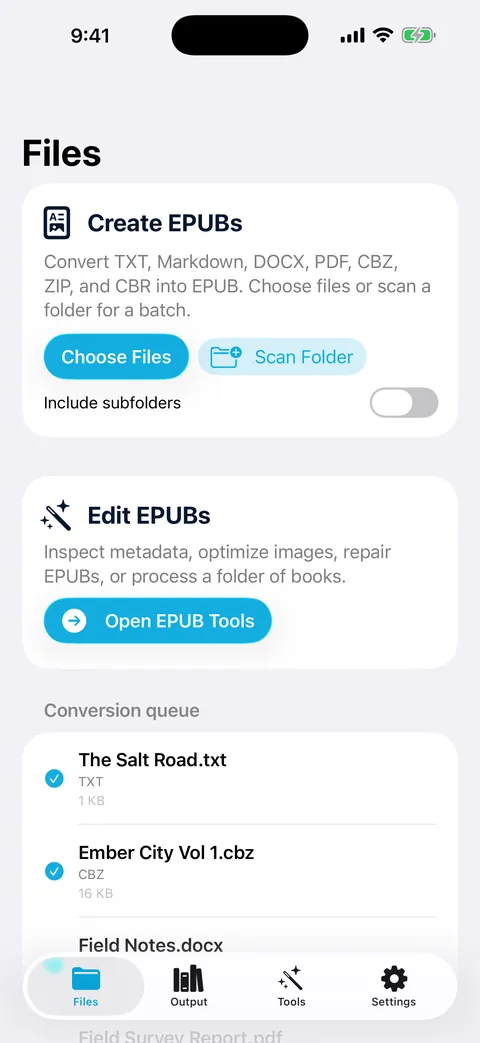
Ajoutez des fichiers TXT, Markdown, DOCX, PDF ou des archives de bandes dessinées à la file.
Comment fonctionne la détection des chapitres
FolioBind commence un nouveau chapitre à chaque ligne qui ressemble à un titre. En mode Automatique, il reconnaît :
- Anglais : « Chapter 7 », « Chapter Seven – The Storm », « Part II », « Book 3 », « Prologue », « Epilogue », « Appendix »
- Chinois : « 第十二章 », « 第3节 », « 第一卷 », « 序章 », « 番外 », « 后记 »
- Japonais : « 第3話 », « 第十二章 », « プロローグ », « エピローグ »
- Coréen : « 제5장 », « 제12화 », « 프롤로그 »
- Espagnol, français, indonésien, malais, néerlandais, portugais et russe, avec des équivalents comme « Capítulo 4 », « Chapitre 4 », « Bab 4 », « Hoofdstuk 4 » et « Глава 4 »
Les numéros peuvent être des chiffres, des chiffres romains, des numéraux chinois ou des mots comme « Three ». Un titre peut suivre le numéro après une espace, avec ou sans tiret ni deux-points : « Chapter 7 – The Storm », « Chapter 7 : The Storm », « 第十二章 归途 ». Des deux-points écrits directement après le numéro (« Chapter 7: The Storm ») ne sont pas reconnus en mode Automatique ; utilisez Personnalisé avec Chapter comme Début et : comme Fin.
Quand vos titres sont différents
Choisissez Personnalisé et saisissez ce qui précède et ce qui suit le numéro de chapitre. Pour des titres comme « Episode 12 — », saisissez Episode comme Début ; pour « [12] », saisissez [ comme Début et ] comme Fin. Pour les fichiers Markdown, choisissez Titres Markdown afin de découper selon les lignes qui commencent par #.
Fichiers texte en chinois, japonais et coréen
Les romans anciens sont souvent enregistrés en GBK/GB18030, Big5 ou Shift_JIS plutôt qu'en UTF-8. FolioBind les détecte automatiquement ; si l'aperçu affiche des caractères illisibles, choisissez l'encodage à la main. Vous pouvez aussi convertir entre chinois simplifié et traditionnel, et mettre le livre en page à la verticale, de droite à gauche.
Limites
- La version gratuite enregistre un livre terminé (ou une modification) par jour. Pro est illimité et ajoute la conversion par lot.
- La validation est un contrôle structurel interne à l'app, pas EPUBCheck.
- Des styles de titres très inhabituels peuvent nécessiter le mode Personnalisé.