章節
章節與目錄,不必撰寫正規表示式
自動模式能辨識「Chapter 12」「Part III」「Prologue」「第十二章」「第3話」或「제5장」這類標題,以及西班牙文、法文、印尼文、馬來文、荷蘭文、葡萄牙文和俄文中的對應寫法。如果你的檔案有自己的格式,只要輸入數字前後的文字即可。
- Markdown 檔案可依
#標題拆分 - GB18030、Big5 和 Shift_JIS 等舊編碼會自動偵測,你也可以手動選擇
- 書名、作者和語言會自動填入,你也可以修改
 FolioBind: EPUB Studio · iPhone 和 iPad
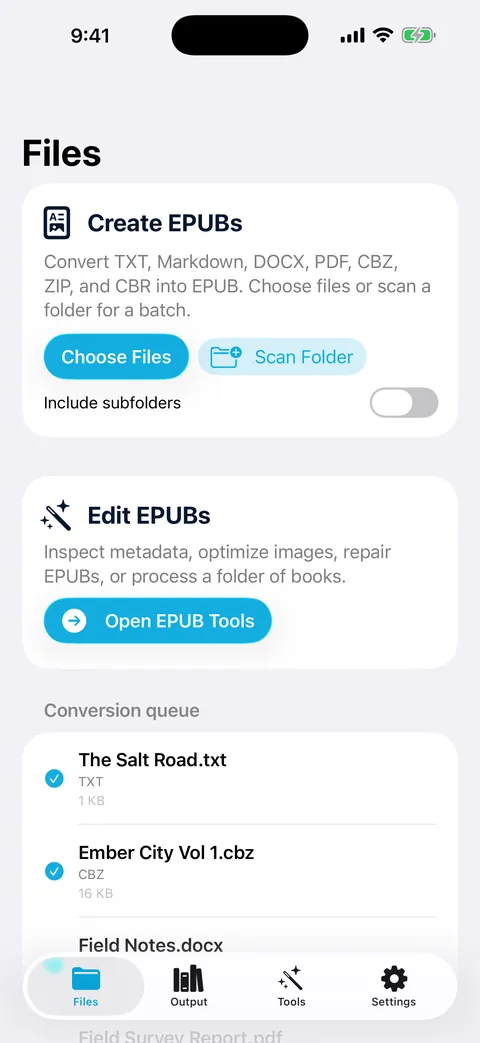
FolioBind 能找出 TXT、Markdown 或 Word 檔案中的章節,建立目錄,嵌入文字中連結的圖片,並加上封面。它還能檢查並修復你既有的 EPUB。全部在 iPhone 或 iPad 上完成。
免費下載,每天可產生一本完成的書。Pro 支援無限輸出和批次轉換。
試試看
編輯範例文字,或貼上你自己的文字。預覽會套用 FolioBind 針對英文、中文、日文和韓文的標題規則、Markdown 標題或你自己的開頭和結尾標記,並列出將會嵌入的圖片參照。
這是在瀏覽器中以範例文字執行的示範,僅使用了 App 規則的一部分;App 支援更多語言和選項。你輸入的任何內容都不會被傳送到任何地方。
運作方式
章節
自動模式能辨識「Chapter 12」「Part III」「Prologue」「第十二章」「第3話」或「제5장」這類標題,以及西班牙文、法文、印尼文、馬來文、荷蘭文、葡萄牙文和俄文中的對應寫法。如果你的檔案有自己的格式,只要輸入數字前後的文字即可。
# 標題拆分圖片
如果你的文字裡寫著 [image: map.jpg]、、<img src=…>,或只是一個圖片的網址,FolioBind 會取得或找到該圖片,並嵌入章節中的原位。讀者離線也能看到插圖。
只有在你開啟嵌入遠端圖片時,才會取得網路圖片。與文字檔放在一起的圖片需要掃描資料夾。找不到的參照會保留為文字。
完成
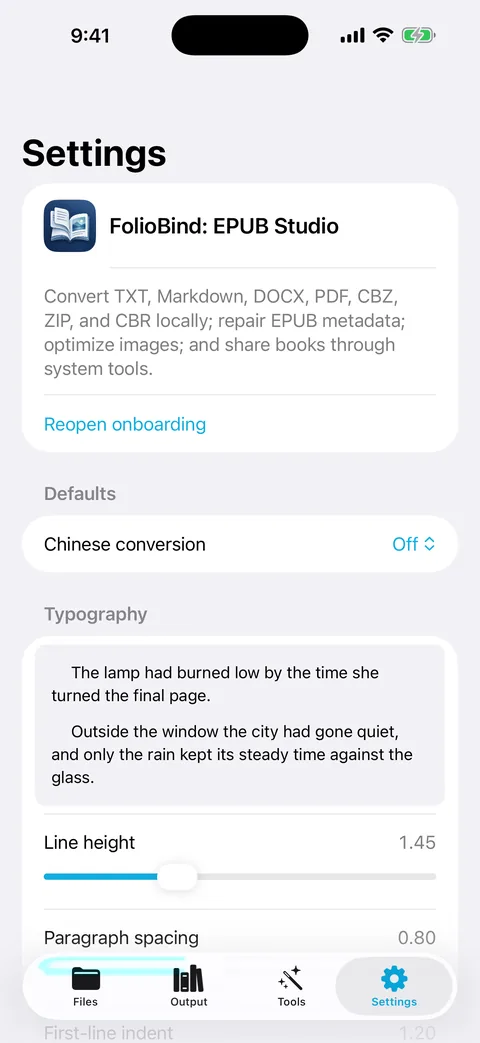
透過即時預覽調整行高、段落間距、首行縮排和邊界。可直排書寫中文或日文(由右至左),還能離線進行簡體與繁體中文互轉。
修復
在「工具」中開啟任何 EPUB,即可檢查它、重建缺少的容器或清單、重新產生目錄、將 EPUB 2 升級為 EPUB 3、嵌入遠端圖片、移除內嵌字型,或編輯中繼資料,可處理單一書籍,也可處理整個資料夾。
驗證是 FolioBind 自己的結構檢查,不是 EPUBCheck。受 DRM 保護的書籍會被拒絕處理。
來源
支援各種受支援的編碼,含章節、目錄和內嵌圖片。
擷取 Word 文件中的文字和圖片,章節和圖片的處理方式相同。
每一頁都會變成 EPUB 中的一個圖片頁。文字不會被重排或辨識。
漫畫和圖片壓縮檔會逐頁變成圖畫書。
檢查、修復、調整樣式並重新標註你既有的書。
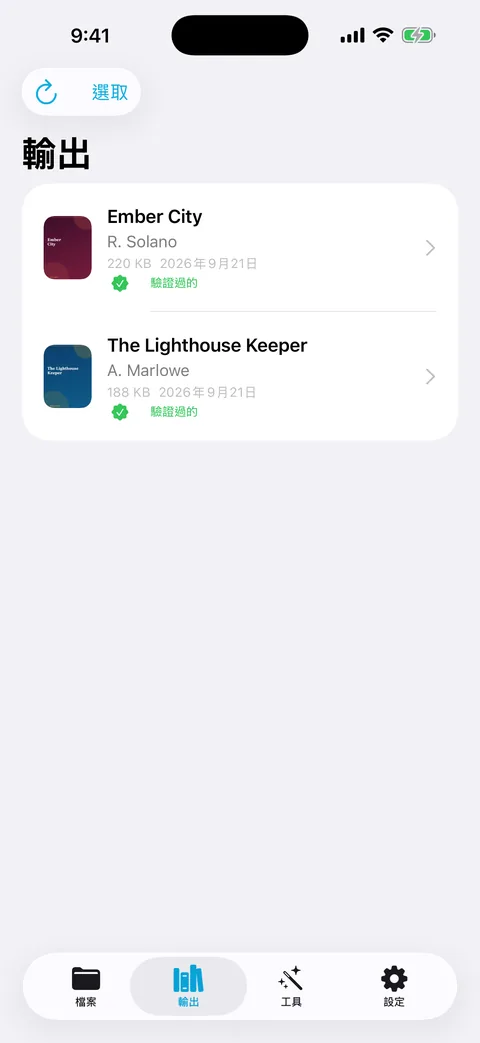
透過分享面板,把完成的書傳送到 Apple Books、Kindle App 或郵件,也可以透過 FolioBind 的分享擴充功能接收檔案。
常見問題
免費,每天可成功輸出一次:一本轉換後的書,或一次儲存的編輯。檢查書籍不受限制。Pro 取消每日限制,並支援整個資料夾的批次轉換。
可以。轉換和修復都在你的裝置上執行。網路僅用於取得你要求嵌入的網路圖片、分享或郵寄書籍,以及 App Store 購買。
FolioBind 適用於 iPhone 和 iPad。另有一款獨立、更簡單的 Windows 應用程式 TXT to image EPUB,只能轉換 TXT 檔案,它不是 FolioBind 的版本。
不會。它會拒絕處理受 DRM 保護的 EPUB。