
Paso a paso
- Abre FolioBind y toca Elegir archivos en la pestaña Archivos, o comparte un archivo
.txtcon FolioBind desde otra app. - Revisa los ajustes de capítulos. Automático funciona para la mayoría de los libros; elige un idioma o Personalizado si tus encabezados son poco habituales.
- Revisa el título, el autor y el idioma. FolioBind los rellena a partir del archivo y detecta el idioma en el dispositivo.
- Elige una portada: la primera imagen del texto, una tarjeta de título generada o tu propia imagen.
- Toca Generar. El EPUB terminado aparece en la pestaña Salida con su resultado de validación, listo para previsualizar y compartir.
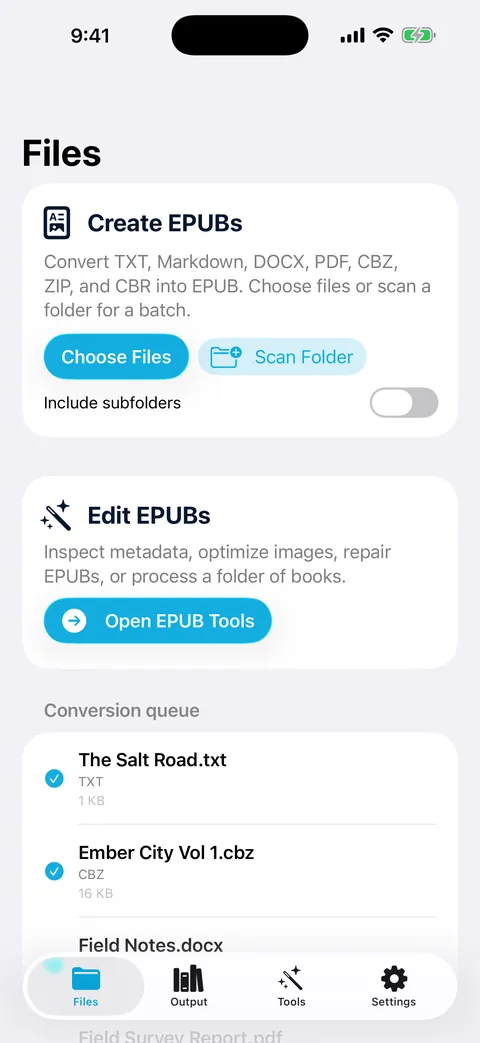
Añade a la cola archivos TXT, Markdown, DOCX, PDF o archivos de cómics.
Cómo funciona la detección de capítulos
FolioBind empieza un capítulo nuevo en cada línea que parece un encabezado. En modo Automático reconoce:
- Inglés: “Chapter 7”, “Chapter Seven – The Storm”, “Part II”, “Book 3”, “Prologue”, “Epilogue”, “Appendix”
- Chino: “第十二章”, “第3节”, “第一卷”, “序章”, “番外”, “后记”
- Japonés: “第3話”, “第十二章”, “プロローグ”, “エピローグ”
- Coreano: “제5장”, “제12화”, “프롤로그”
- Equivalentes en español, francés, indonesio, malayo, neerlandés, portugués y ruso, como “Capítulo 4”, “Chapitre 4”, “Bab 4”, “Hoofdstuk 4” y “Глава 4”
Los números pueden ser dígitos, números romanos, numerales chinos o palabras como “Three”. Un título puede ir detrás del número, tras un espacio, con o sin guion o dos puntos: “Chapter 7 – The Storm”, “Chapter 7 : The Storm”, “第十二章 归途”. Los dos puntos escritos justo después del número (“Chapter 7: The Storm”) no se reconocen en modo Automático; usa Personalizado con Chapter como Inicio y : como Fin.
Cuando tus encabezados son distintos
Elige Personalizado y escribe lo que va antes y después del número de capítulo. Para encabezados como “Episode 12 —”, escribe Episode como Inicio; para “[12]”, escribe [ como Inicio y ] como Fin. Para archivos Markdown, elige Encabezados Markdown para dividir por las líneas que empiezan por #.
Archivos de texto en chino, japonés y coreano
Las novelas antiguas suelen guardarse en GBK/GB18030, Big5 o Shift_JIS en lugar de UTF-8. FolioBind los detecta automáticamente; si la vista previa muestra caracteres ilegibles, elige la codificación a mano. También puedes convertir entre chino simplificado y tradicional, y maquetar el libro en vertical, de derecha a izquierda.
Límites
- La versión gratuita guarda un libro terminado (o una edición) al día. Pro es ilimitado y añade la conversión por lotes.
- La validación es una comprobación estructural dentro de la app, no EPUBCheck.
- Los estilos de encabezado muy poco habituales pueden requerir el modo Personalizado.