
Inspectez d'abord
Ouvrez l'EPUB depuis l'onglet Outils. FolioBind lit sa structure et vous dit ce qui ne va pas : un conteneur ou un mimetype manquant, des entrées du manifeste qui ne mènent nulle part, ou une table des matières absente ou périmée. L'inspection est gratuite et illimitée.
Réparations disponibles
- Reconstruire la structure : recréer le conteneur, le mimetype et le manifeste.
- Reconstruire la table des matières : navigation EPUB 3 et, si nécessaire, un NCX EPUB 2.
- Passer d'EPUB 2 à EPUB 3.
- Intégrer les images externes pour que le livre fonctionne hors ligne.
- Supprimer les polices intégrées et réinitialiser les styles de l'éditeur lorsqu'un livre s'affiche mal dans votre liseuse.
Corriger les métadonnées, d'un livre ou d'un dossier entier
Modifiez titre, sous-titre, auteurs, série, éditeur, langue, date, sujets, identifiants, droits, sens de lecture, description et couverture. La modification en masse applique les changements à de nombreux livres à la fois.
Vérifier le résultat
Les livres réparés affichent un badge Validé lorsqu'ils passent le contrôle structurel de FolioBind. Ce contrôle est intégré à l'app ; il n'équivaut pas au validateur officiel EPUBCheck, et FolioBind ne prétend pas être compatible avec toutes les apps de lecture.
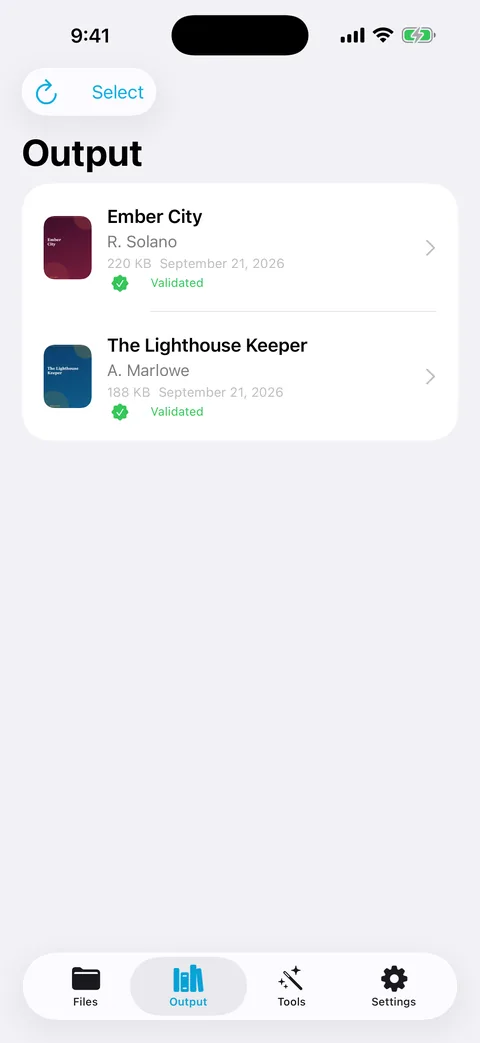
Livres terminés et réparés avec leur état de validation.