
단계별 안내
- FolioBind를 열고 파일 탭에서 파일 선택을 탭하거나, 다른 앱에서
.txt파일을 FolioBind로 공유하세요. - 챕터 설정을 확인하세요. 대부분의 책에는 자동이면 충분합니다. 제목이 특이하다면 언어를 고르거나 사용자 지정을 고르세요.
- 제목, 저자, 언어를 확인하세요. FolioBind가 파일에서 자동으로 채우고 기기에서 언어를 감지합니다.
- 표지를 고르세요. 텍스트의 첫 번째 이미지, 생성된 제목 카드, 또는 원하는 그림 중에서 선택합니다.
- 생성을 탭하세요. 완성된 EPUB가 검증 결과와 함께 출력 탭에 나타나며, 바로 미리 보고 공유할 수 있습니다.
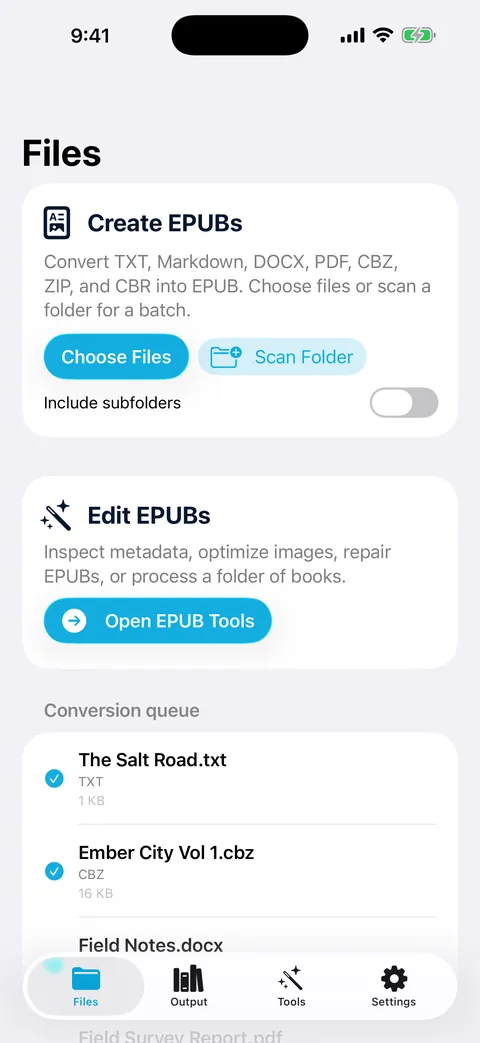
TXT, Markdown, DOCX, PDF 또는 만화 압축 파일을 대기열에 추가하세요.
챕터 감지의 작동 방식
FolioBind는 제목처럼 보이는 줄마다 새 챕터를 시작합니다. 자동 모드에서는 다음을 인식합니다.
- 영어: “Chapter 7”, “Chapter Seven – The Storm”, “Part II”, “Book 3”, “Prologue”, “Epilogue”, “Appendix”
- 중국어: “第十二章”, “第3节”, “第一卷”, “序章”, “番外”, “后记”
- 일본어: “第3話”, “第十二章”, “プロローグ”, “エピローグ”
- 한국어: “제5장”, “제12화”, “프롤로그”
- 스페인어, 프랑스어, 인도네시아어, 말레이어, 네덜란드어, 포르투갈어, 러시아어의 같은 표현. 예: “Capítulo 4”, “Chapitre 4”, “Bab 4”, “Hoofdstuk 4”, “Глава 4”
숫자는 아라비아 숫자, 로마 숫자, 한자 숫자, 또는 “Three” 같은 단어일 수 있습니다. 숫자 뒤에 공백을 두고 제목이 올 수 있으며, 대시나 콜론은 있어도 없어도 됩니다. “Chapter 7 – The Storm”, “Chapter 7 : The Storm”, “第十二章 归途”. 숫자 바로 뒤에 콜론을 붙인 형식(“Chapter 7: The Storm”)은 자동 모드에서 인식되지 않습니다. 사용자 지정을 선택해 시작에 Chapter, 종료에 :를 입력하세요.
제목 형식이 다를 때
사용자 지정을 선택하고 챕터 번호 앞뒤에 오는 글자를 입력하세요. “Episode 12 —” 같은 제목이라면 시작에 Episode를 입력합니다. “[12]”라면 시작에 [, 종료에 ]를 입력합니다. Markdown 파일은 Markdown 제목을 선택하면 #으로 시작하는 줄에서 나뉩니다.
중국어, 일본어, 한국어 텍스트 파일
오래된 소설은 UTF-8이 아니라 GBK/GB18030, Big5, Shift_JIS로 저장된 경우가 많습니다. FolioBind는 이를 자동으로 감지합니다. 미리보기에 글자가 깨져 보이면 인코딩을 직접 고르세요. 간체와 번체 중국어를 서로 변환하거나 책 전체를 세로쓰기(오른쪽에서 왼쪽)로 배치할 수도 있습니다.
제한 사항
- 무료 버전은 하루에 완성된 책 한 권(또는 편집 한 번)을 저장합니다. 프로는 무제한이며 일괄 변환이 추가됩니다.
- 검증은 앱 내부의 구조 검사이며 EPUBCheck가 아닙니다.
- 매우 특이한 제목 형식은 사용자 지정 모드가 필요할 수 있습니다.