
Passo a passo
- Abra o FolioBind e toque em Escolher arquivos na aba Arquivos, ou compartilhe um arquivo
.txtcom o FolioBind a partir de outro app. - Confira os ajustes de capítulos. Automático funciona para a maioria dos livros; escolha um idioma ou Personalizado se os seus títulos forem incomuns.
- Confira título, autor e idioma. O FolioBind os preenche a partir do arquivo e detecta o idioma no dispositivo.
- Escolha uma capa: a primeira imagem do texto, um cartão de título gerado ou a sua própria imagem.
- Toque em Gerar. O EPUB finalizado aparece na aba Saída com o resultado da validação, pronto para pré-visualizar e compartilhar.
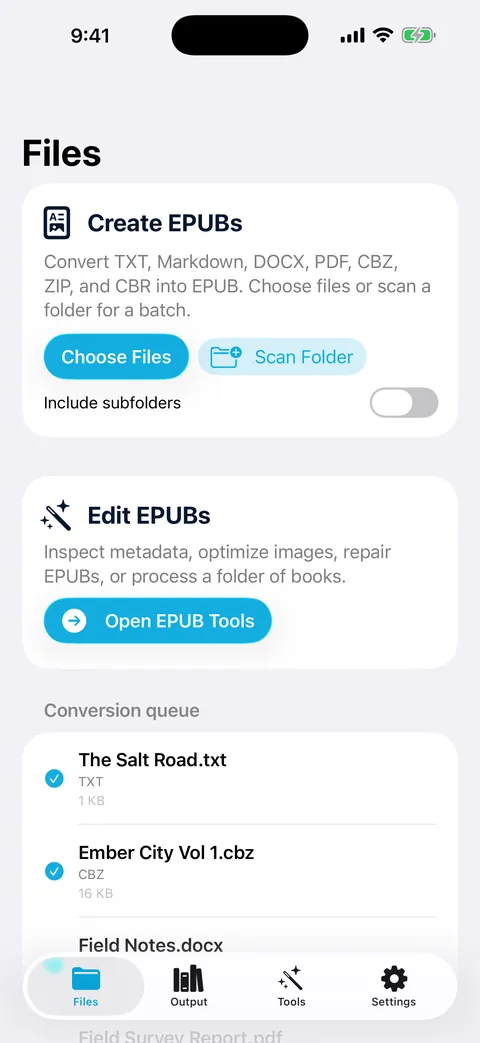
Adicione à fila arquivos TXT, Markdown, DOCX, PDF ou arquivos de quadrinhos.
Como funciona a detecção de capítulos
O FolioBind inicia um novo capítulo em cada linha que parece um título. No modo Automático, ele reconhece:
- Inglês: “Chapter 7”, “Chapter Seven – The Storm”, “Part II”, “Book 3”, “Prologue”, “Epilogue”, “Appendix”
- Chinês: “第十二章”, “第3节”, “第一卷”, “序章”, “番外”, “后记”
- Japonês: “第3話”, “第十二章”, “プロローグ”, “エピローグ”
- Coreano: “제5장”, “제12화”, “프롤로그”
- Equivalentes em espanhol, francês, indonésio, malaio, holandês, português e russo, como “Capítulo 4”, “Chapitre 4”, “Bab 4”, “Hoofdstuk 4” e “Глава 4”
Os números podem ser dígitos, algarismos romanos, numerais chineses ou palavras como “Three”. Um título pode vir depois do número, após um espaço, com ou sem travessão ou dois-pontos: “Chapter 7 – The Storm”, “Chapter 7 : The Storm”, “第十二章 归途”. Dois-pontos escritos logo depois do número (“Chapter 7: The Storm”) não são reconhecidos no modo Automático; use Personalizado com Chapter como Início e : como Fim.
Quando os seus títulos são diferentes
Escolha Personalizado e digite o que vem antes e depois do número do capítulo. Para títulos como “Episode 12 —”, digite Episode como Início; para “[12]”, digite [ como Início e ] como Fim. Para arquivos Markdown, escolha Títulos Markdown para dividir nas linhas que começam com #.
Arquivos de texto em chinês, japonês e coreano
Romances antigos costumam ser salvos em GBK/GB18030, Big5 ou Shift_JIS em vez de UTF-8. O FolioBind detecta essas codificações automaticamente; se a prévia mostrar caracteres ilegíveis, escolha a codificação manualmente. Você também pode converter entre chinês simplificado e tradicional e diagramar o livro na vertical, da direita para a esquerda.
Limites
- A versão gratuita salva um livro finalizado (ou uma edição) por dia. O Pro é ilimitado e adiciona a conversão em lote.
- A validação é uma verificação estrutural dentro do app, não o EPUBCheck.
- Estilos de título muito incomuns podem exigir o modo Personalizado.