Transformez vos fichiers texte en EPUB illustrés et finalisés.
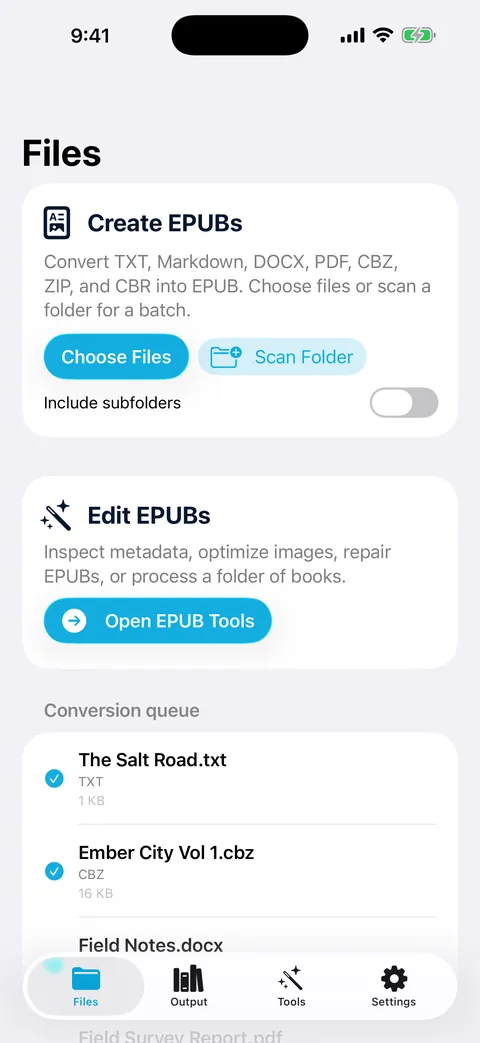
FolioBind repère les chapitres de votre fichier TXT, Markdown ou Word, crée la table des matières, intègre les images vers lesquelles pointe votre texte et ajoute une couverture. Il inspecte et répare aussi les EPUB que vous avez déjà. Le tout sur votre iPhone ou iPad.
Téléchargement gratuit avec un livre terminé par jour. Pro ajoute les sorties illimitées et la conversion par lot.
De vrais chapitresTitres détectés dans 11 langues, ou avec vos propres marqueurs de début et de fin
Des images à leur placeLes liens d'images de votre texte deviennent des images intégrées au même endroit
Corriger, pas seulement convertirInspectez, réparez et rééditez les métadonnées des EPUB que vous possédez déjà
Rien ne quitte l'appareilNi compte, ni serveur, ni statistiques
Essayez
Voyez un fichier texte brut devenir une table des matières
Modifiez l'exemple ou collez votre propre texte. L'aperçu applique les règles de titres de FolioBind pour l'anglais, le chinois, le japonais et le coréen, les titres Markdown ou vos propres marqueurs de début et de fin, et liste les références d'images qu'il intégrerait.
Démonstration illustrative exécutée dans votre navigateur sur un texte d'exemple. Elle utilise un sous-ensemble des règles de l'app ; l'app prend en charge davantage de langues et d'options. Rien de ce que vous saisissez n'est envoyé nulle part.
Comment ça marche
D'un dossier de texte à un livre dont vous serez fier
Chapitres
Des chapitres et une table des matières, sans expressions régulières
Le mode Automatique reconnaît des titres comme « Chapter 12 », « Part III », « Prologue », « 第十二章 », « 第3話 » ou « 제5장 », et leurs équivalents en espagnol, français, indonésien, malais, néerlandais, portugais et russe. Si votre fichier a son propre style, saisissez ce qui précède et ce qui suit le numéro.
Les fichiers Markdown peuvent être découpés selon les titres #
Les anciens encodages comme GB18030, Big5 et Shift_JIS sont détectés automatiquement, ou vous pouvez en choisir un
Le titre, l'auteur et la langue sont renseignés pour vous, et vous pouvez les modifier
Images
Vos liens d'images deviennent des images dans le livre
Si votre texte contient [image: map.jpg], , <img src=…> ou simplement l'adresse web d'une image, FolioBind la télécharge ou la trouve et l'intègre juste là, à sa place dans le chapitre. Les lecteurs voient l'illustration hors ligne.
Six styles de référence, plus les URL d'images et les chemins de fichier bruts
Les liens de partage Google Drive, Dropbox et OneDrive sont convertis en téléchargements directs
Couvertures : utilisez la première image, une carte de titre générée ou votre propre image
Les images web ne sont téléchargées que si vous activez Embed Images externes. Les images à côté de votre fichier texte nécessitent Analyser un dossier. Une référence introuvable reste du texte.
Finitions
Une typographie que vous voyez avant d'enregistrer
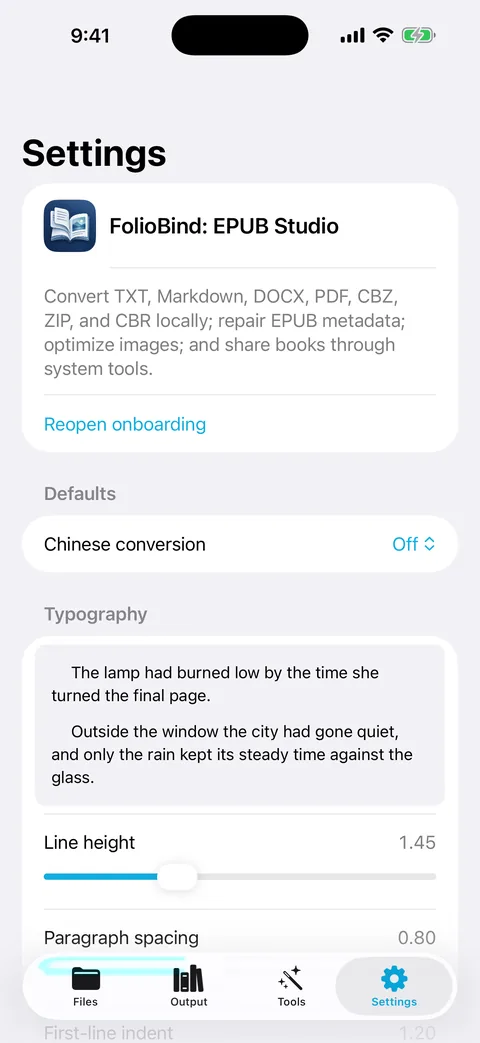
Réglez l'interligne, l'espacement des paragraphes, le retrait de première ligne et les marges avec un aperçu en direct. Écrivez le chinois ou le japonais à la verticale, de droite à gauche, et convertissez entre chinois simplifié et traditionnel hors ligne.
EPUB 3 par défaut, vrai EPUB 2 quand une ancienne liseuse en a besoin
Convertissez les images en JPEG et réduisez celles qui sont trop volumineuses
Réparer
Réparez les EPUB que vous avez déjà
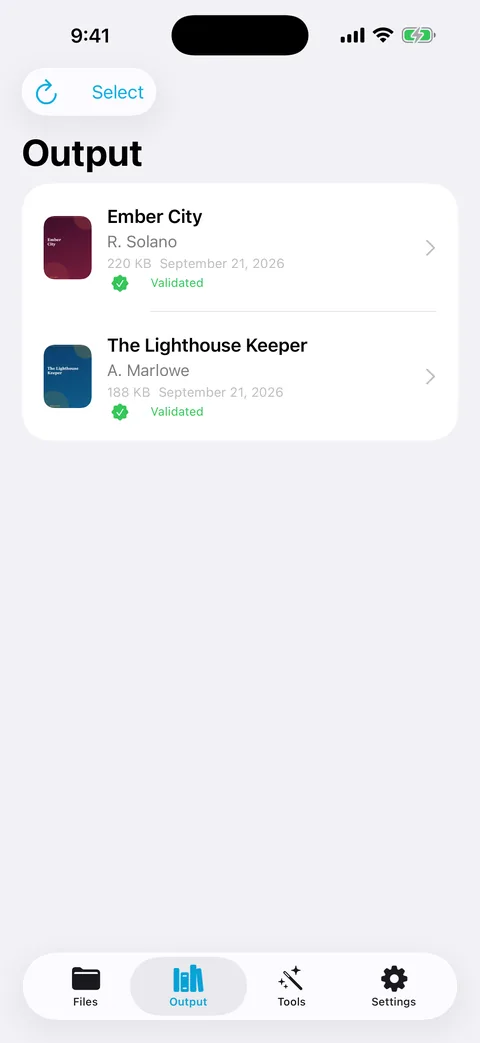
Ouvrez n'importe quel EPUB dans Outils pour l'inspecter, reconstruire un conteneur ou un manifeste manquant, régénérer la table des matières, passer d'EPUB 2 à EPUB 3, intégrer les images externes, supprimer les polices intégrées ou modifier les métadonnées d'un livre ou d'un dossier entier.
La validation est le contrôle structurel propre à FolioBind, pas EPUBCheck. Les livres protégés par DRM sont refusés.
Sources
Sept types de fichiers en entrée, un EPUB en sortie
Reflowable
TXT et Markdown
Chapitres, table des matières et images intégrées, dans tous les encodages pris en charge.
Reflowable
Word (DOCX)
Texte et images d'un document Word, avec la même gestion des chapitres et des images.
Mise en page fixe
PDF
Chaque page devient une page d'image dans l'EPUB. Le texte n'est ni reconnu ni reformaté.
Mise en page fixe
CBZ, ZIP et CBR
Les bandes dessinées et archives d'images deviennent des livres illustrés, page par page.
Modifier
EPUB
Inspectez, réparez, restylez et rééditez les métadonnées des livres que vous avez déjà.
Partager
Partagez où vous voulez
Envoyez le livre terminé vers Apple Books, l'app Kindle ou Mail avec la feuille de partage, ou recevez des fichiers via l'extension de partage de FolioBind.
Oui, avec une sortie réussie par jour : un livre converti ou une modification enregistrée. L'inspection des livres n'est pas limitée. Pro supprime la limite quotidienne et ajoute la conversion par lot de dossiers entiers.
Fonctionne-t-il hors ligne ?
Oui. La conversion et la réparation s'exécutent sur votre appareil. Le réseau n'est utilisé que pour télécharger les images web que vous demandez d'intégrer, pour partager ou envoyer un livre par e-mail, et pour les achats sur l'App Store.
Existe-t-il une version Mac ou Windows ?
FolioBind est conçu pour iPhone et iPad. Une app Windows distincte et plus simple, TXT to image EPUB, convertit uniquement les fichiers TXT et n'est pas une version de FolioBind.
Pouvons-nous utiliser Google Analytics pour compter les visites et les clics vers l'App Store ? Aucune donnée de livre ou de fichier n'est jamais collectée. Politique de confidentialité