
手順
- FolioBindを開き、「ファイル」タブでファイルを選択をタップします。または、他のアプリから
.txtファイルをFolioBindに共有します。 - 章の設定を確認します。ほとんどの本では自動で問題ありません。見出しが特殊な場合は、言語を選ぶかカスタムを選びます。
- タイトル、著者、言語を確認します。FolioBindはファイルから自動入力し、言語はデバイス上で検出します。
- カバーを選びます:本文中の最初の画像、生成したタイトルカード、または好きな画像。
- 生成をタップします。完成したEPUBは検証結果とともに「出力」タブに表示され、すぐにプレビューして共有できます。
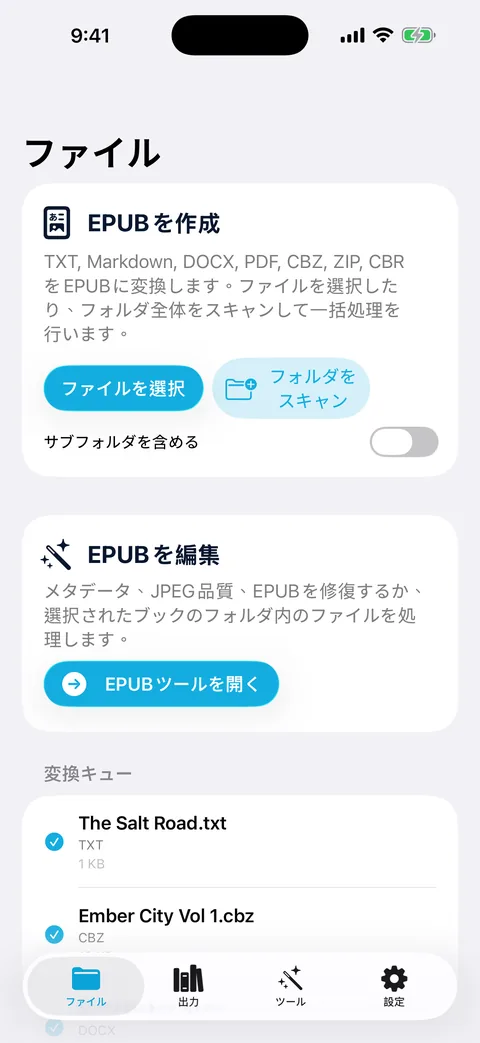
TXT、Markdown、DOCX、PDF、コミックのアーカイブをキューに追加します。
章の検出のしくみ
FolioBindは、見出しのように見える行ごとに新しい章を始めます。自動モードでは次のものを認識します。
- 英語:「Chapter 7」「Chapter Seven – The Storm」「Part II」「Book 3」「Prologue」「Epilogue」「Appendix」
- 中国語:「第十二章」「第3节」「第一卷」「序章」「番外」「后记」
- 日本語:「第3話」「第十二章」「プロローグ」「エピローグ」
- 韓国語:「제5장」「제12화」「프롤로그」
- スペイン語・フランス語・インドネシア語・マレー語・オランダ語・ポルトガル語・ロシア語の同等の表記(「Capítulo 4」「Chapitre 4」「Bab 4」「Hoofdstuk 4」「Глава 4」など)
番号には、算用数字、ローマ数字、漢数字、「Three」のような単語が使えます。番号のあとにスペースを空けてタイトルを続けられ、ダッシュやコロンの有無は問いません:「Chapter 7 – The Storm」「Chapter 7 : The Storm」「第十二章 归途」。番号の直後にコロンを付けた書き方(「Chapter 7: The Storm」)は、自動モードでは認識されません。その場合はカスタムを選び、開始に Chapter、終了に : を指定してください。
見出しの形式が違う場合
カスタムを選び、章番号の前後にある文字を入力します。「Episode 12 —」のような見出しなら、開始に Episode を入力します。「[12]」なら、開始に [、終了に ] を入力します。Markdownファイルの場合は、Markdownの見出しを選ぶと、# で始まる行で分割されます。
中国語・日本語・韓国語のテキストファイル
古い小説は、UTF-8ではなくGBK/GB18030、Big5、Shift_JISで保存されていることがよくあります。FolioBindはこれらを自動検出します。プレビューで文字化けしている場合は、文字コードを手動で選んでください。簡体字と繁体字の中国語の変換や、本全体を縦書き(右から左)にすることもできます。
制限事項
- 無料版では、1日に完成した本1冊(または編集1回)まで保存できます。プロ版は無制限で、一括変換も使えます。
- 検証はアプリ内の構造チェックであり、EPUBCheckではありません。
- 非常に変わった見出し形式では、カスタムモードが必要になる場合があります。