
Stap voor stap
- Open FolioBind en tik op Bestanden kiezen op het tabblad Bestanden, of deel een
.txt-bestand met FolioBind vanuit een andere app. - Controleer de hoofdstukinstellingen. Automatisch werkt voor de meeste boeken; kies een taal of Aangepast als je koppen ongebruikelijk zijn.
- Controleer titel, auteur en taal. FolioBind vult ze in op basis van het bestand en herkent de taal op het apparaat.
- Kies een omslag: de eerste afbeelding in de tekst, een gegenereerde titelkaart of je eigen afbeelding.
- Tik op Genereren. De voltooide EPUB verschijnt op het tabblad Uitvoer met het validatieresultaat, klaar om te bekijken en te delen.
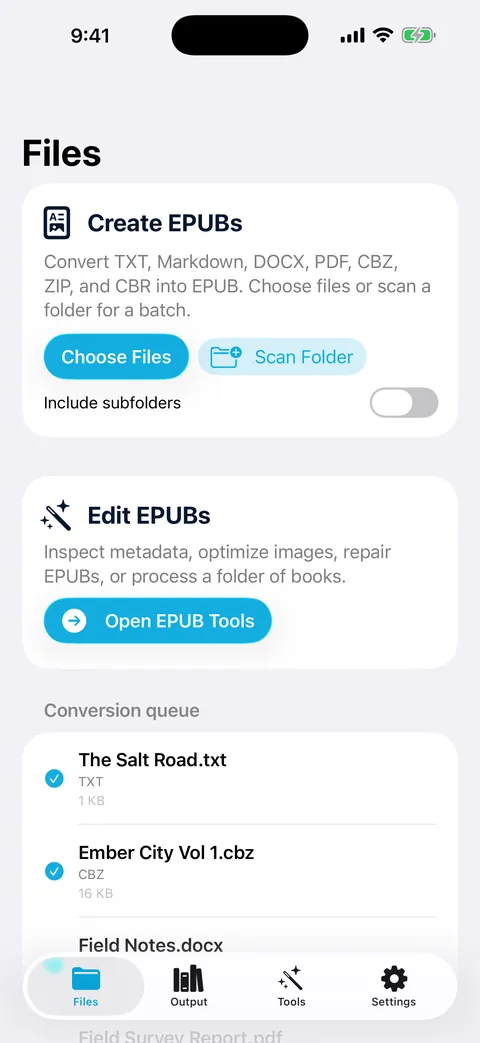
Voeg TXT-, Markdown-, DOCX-, PDF-bestanden of stripbestanden toe aan de wachtrij.
Hoe de hoofdstukherkenning werkt
FolioBind begint een nieuw hoofdstuk bij elke regel die op een kop lijkt. In de modus Automatisch herkent het:
- Engels: “Chapter 7”, “Chapter Seven – The Storm”, “Part II”, “Book 3”, “Prologue”, “Epilogue”, “Appendix”
- Chinees: “第十二章”, “第3节”, “第一卷”, “序章”, “番外”, “后记”
- Japans: “第3話”, “第十二章”, “プロローグ”, “エピローグ”
- Koreaans: “제5장”, “제12화”, “프롤로그”
- Spaans, Frans, Indonesisch, Maleis, Nederlands, Portugees en Russisch, met equivalenten zoals “Capítulo 4”, “Chapitre 4”, “Bab 4”, “Hoofdstuk 4” en “Глава 4”
Nummers kunnen cijfers, Romeinse cijfers, Chinese cijfers of woorden zoals “Three” zijn. Een titel mag na een spatie op het nummer volgen, met of zonder streepje of dubbele punt: “Chapter 7 – The Storm”, “Chapter 7 : The Storm”, “第十二章 归途”. Een dubbele punt direct na het nummer (“Chapter 7: The Storm”) wordt in de modus Automatisch niet herkend; gebruik Aangepast met Chapter als Start en : als Einde.
Als je koppen anders zijn
Kies Aangepast en typ wat voor en na het hoofdstuknummer staat. Voor koppen als “Episode 12 —” voer je Episode in als Start; voor “[12]” voer je [ in als Start en ] als Einde. Kies voor Markdown-bestanden Markdown-koppen om te splitsen op regels die met # beginnen.
Chinese, Japanse en Koreaanse tekstbestanden
Oudere romans worden vaak opgeslagen als GBK/GB18030, Big5 of Shift_JIS in plaats van UTF-8. FolioBind herkent die automatisch; toont de voorvertoning onleesbare tekens, kies dan zelf de codering. Je kunt ook converteren tussen vereenvoudigd en traditioneel Chinees, en het boek verticaal opmaken, van rechts naar links.
Beperkingen
- De gratis versie slaat één voltooid boek (of één bewerking) per dag op. Pro is onbeperkt en voegt batchconversie toe.
- Validatie is een structuurcontrole binnen de app, geen EPUBCheck.
- Zeer ongebruikelijke kopstijlen kunnen de modus Aangepast vereisen.