
操作步驟
- 開啟 FolioBind,在「檔案」分頁點一下選擇檔案,或從其他 App 把
.txt檔分享給 FolioBind。 - 檢查章節設定。自動適用於大多數書;如果你的標題比較特殊,可選擇某種語言或自訂。
- 檢查書名、作者和語言。FolioBind 會根據檔案自動填入,並在裝置上偵測語言。
- 選擇封面:文字中的第一張圖片、自動產生的標題卡,或你自己的圖片。
- 點一下產生。完成的 EPUB 會出現在「輸出」分頁,並附上驗證結果,可隨時預覽和分享。
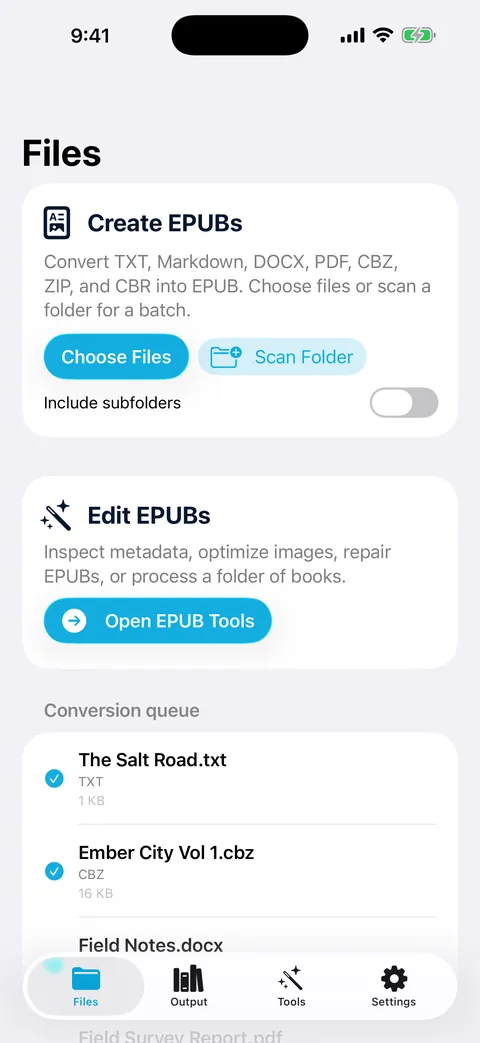
把 TXT、Markdown、DOCX、PDF 或漫畫壓縮檔加入佇列。
章節偵測的運作方式
FolioBind 會在每一行看起來像標題的文字處開始新的一章。在自動模式下,它能辨識:
- 英文:「Chapter 7」「Chapter Seven – The Storm」「Part II」「Book 3」「Prologue」「Epilogue」「Appendix」
- 中文:「第十二章」「第3节」「第一卷」「序章」「番外」「后记」
- 日文:「第3話」「第十二章」「プロローグ」「エピローグ」
- 韓文:「제5장」「제12화」「프롤로그」
- 西班牙文、法文、印尼文、馬來文、荷蘭文、葡萄牙文和俄文的對應寫法,例如「Capítulo 4」「Chapitre 4」「Bab 4」「Hoofdstuk 4」和「Глава 4」
數字可以是阿拉伯數字、羅馬數字、中文數字,或「Three」這類單字。數字後可以空一格再接標題,中間可以有破折號或冒號,也可以沒有:「Chapter 7 – The Storm」「Chapter 7 : The Storm」「第十二章 归途」。數字後緊接冒號(「Chapter 7: The Storm」)在自動模式下不會被辨識;請使用自訂,將 Chapter 設為開頭,: 設為結尾。
當你的標題格式不同時
選擇自訂,輸入章節數字前後的文字。對於「Episode 12 —」這類標題,開頭填 Episode;對於「[12]」,開頭填 [,結尾填 ]。對於 Markdown 檔案,選擇 Markdown 標題 即可依以 # 開頭的行拆分。
中文、日文和韓文文字檔
較早的小說常儲存為 GBK/GB18030、Big5 或 Shift_JIS 編碼,而不是 UTF-8。FolioBind 會自動偵測這些編碼;如果預覽中出現亂碼,請手動選擇編碼。你還可以在簡體和繁體中文之間轉換,並將全書直排、由右至左排版。
限制
- 免費版每天可儲存一本完成的書(或一次編輯)。Pro 不限次數,並支援批次轉換。
- 驗證是 App 內的結構檢查,不是 EPUBCheck。
- 非常特殊的標題格式可能需要使用自訂模式。