
操作步骤
- 打开 FolioBind,在“文件”标签页点按选择文件,或从其他应用把
.txt文件分享给 FolioBind。 - 检查章节设置。自动适用于大多数书;如果你的标题比较特殊,可选择某种语言或自定义。
- 检查书名、作者和语言。FolioBind 会根据文件自动填写,并在设备上检测语言。
- 选择封面:文本中的第一张图片、自动生成的标题卡,或你自己的图片。
- 点按生成。成品 EPUB 会出现在“输出”标签页,并附带验证结果,可随时预览和分享。
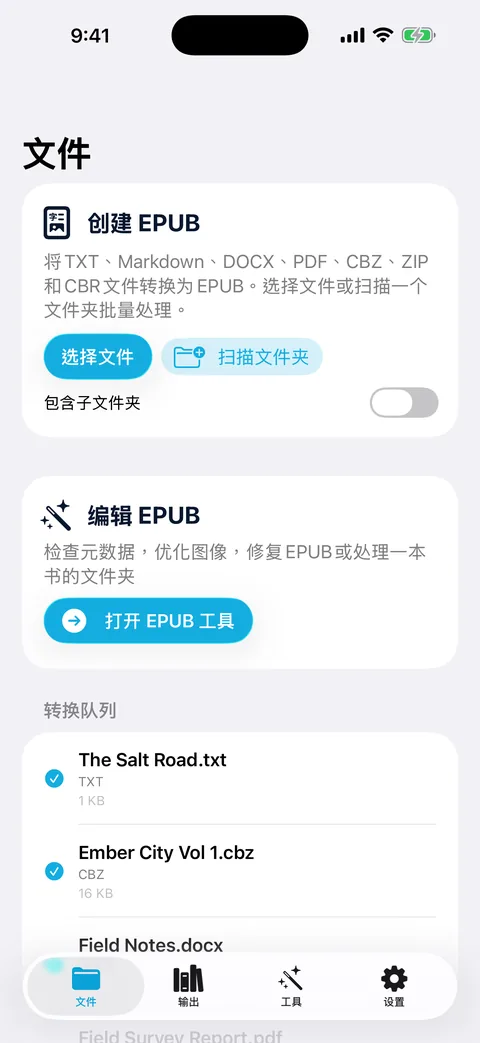
把 TXT、Markdown、DOCX、PDF 或漫画压缩包添加到队列。
章节识别的工作方式
FolioBind 会在每一行看起来像标题的文字处开始新的一章。在自动模式下,它能识别:
- 英文:“Chapter 7”“Chapter Seven – The Storm”“Part II”“Book 3”“Prologue”“Epilogue”“Appendix”
- 中文:“第十二章”“第3节”“第一卷”“序章”“番外”“后记”
- 日文:“第3話”“第十二章”“プロローグ”“エピローグ”
- 韩文:“제5장”“제12화”“프롤로그”
- 西班牙语、法语、印尼语、马来语、荷兰语、葡萄牙语和俄语的对应写法,例如“Capítulo 4”“Chapitre 4”“Bab 4”“Hoofdstuk 4”和“Глава 4”
数字可以是阿拉伯数字、罗马数字、中文数字,或“Three”这样的单词。数字后可以空一格再跟标题,中间可以有破折号或冒号,也可以没有:“Chapter 7 – The Storm”“Chapter 7 : The Storm”“第十二章 归途”。数字后紧跟冒号(“Chapter 7: The Storm”)在自动模式下不会被识别;请使用自定义,将 Chapter 设为开头,: 设为结尾。
当你的标题格式不同时
选择自定义,输入章节数字前后的文字。对于“Episode 12 —”这样的标题,开头填 Episode;对于“[12]”,开头填 [,结尾填 ]。对于 Markdown 文件,选择 Markdown 标题 即可按以 # 开头的行拆分。
中文、日文和韩文文本文件
较早的小说常保存为 GBK/GB18030、Big5 或 Shift_JIS 编码,而不是 UTF-8。FolioBind 会自动检测这些编码;如果预览中出现乱码,请手动选择编码。你还可以在简体和繁体中文之间转换,并将全书竖排、从右向左排版。
限制
- 免费版每天可保存一本成书(或一次编辑)。专业版不限次数,并支持批量转换。
- 验证是应用内的结构检查,不是 EPUBCheck。
- 非常特殊的标题格式可能需要使用自定义模式。