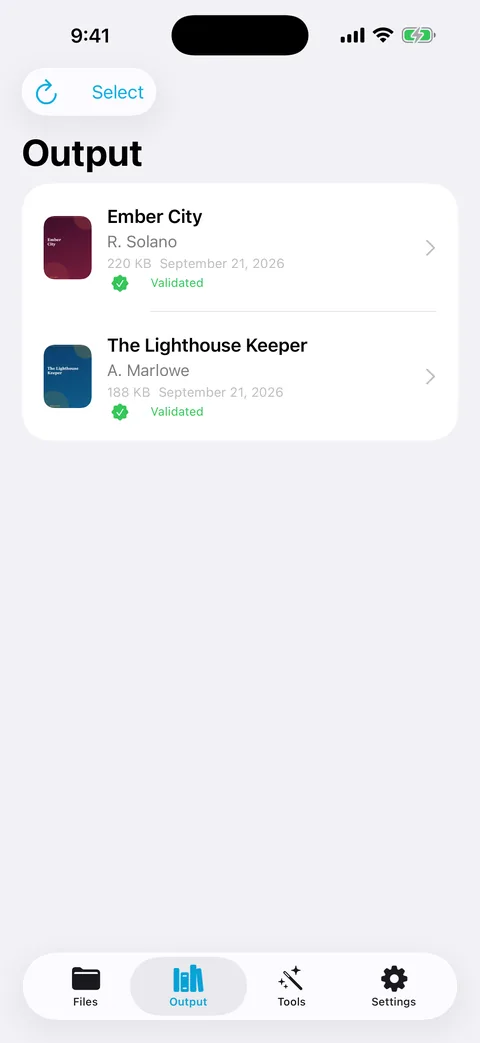
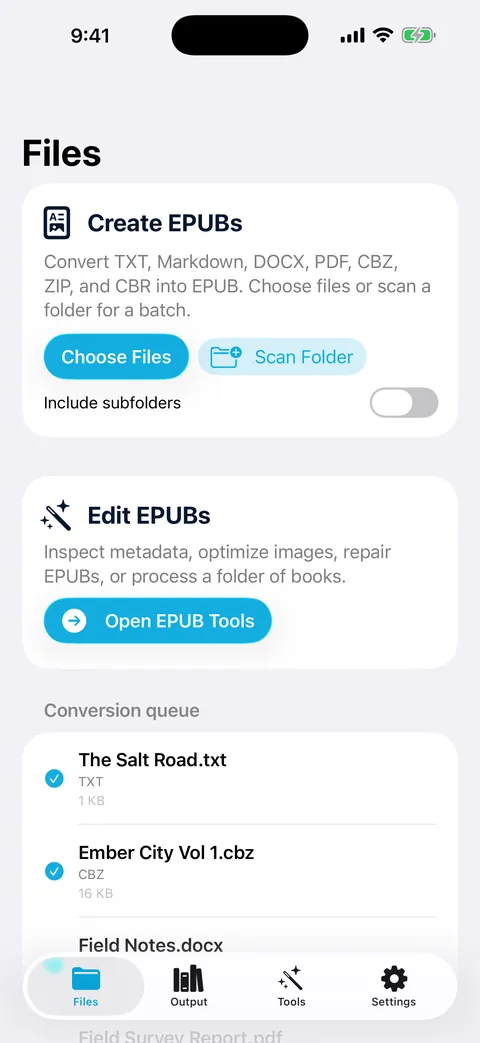
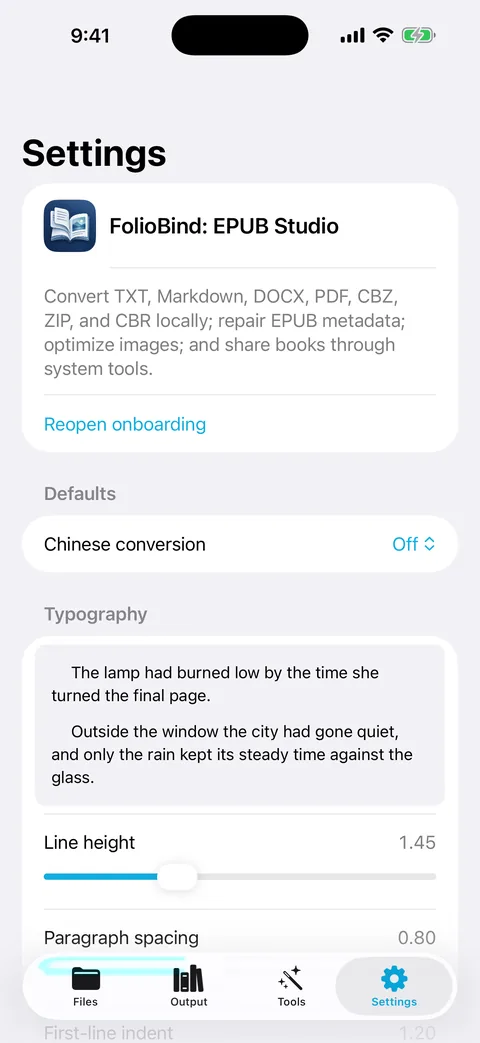
Превращайте текстовые файлы в готовые иллюстрированные EPUB.
FolioBind находит главы в вашем TXT, Markdown или Word-файле, строит оглавление, встраивает картинки, на которые ссылается текст, и добавляет обложку. Он также проверяет и чинит уже имеющиеся у вас EPUB. Всё это на вашем iPhone или iPad.
Бесплатная загрузка, одна готовая книга в день. Pro снимает ограничение на вывод и добавляет пакетную конвертацию.
Настоящие главыЗаголовки определяются на 11 языках, либо по вашим собственным маркерам начала и конца
Картинки там, где им местоСсылки на изображения в тексте становятся встроенными картинками в том же месте
Не только конвертировать, но и чинитьПроверяйте, чините и заново размечайте EPUB, которые у вас уже есть
Ничего не покидает устройствоНи аккаунта, ни сервера, ни аналитики
Попробуйте
Посмотрите, как простой текст становится оглавлением
Измените пример или вставьте свой текст. Предпросмотр применяет правила заголовков FolioBind для английского, китайского, японского и корейского, Markdown-заголовки или ваши собственные маркеры начала и конца и перечисляет ссылки на изображения, которые будут встроены.
Демонстрация работает в вашем браузере на примере текста. Используется лишь часть правил приложения: в самом приложении больше языков и параметров. Всё, что вы вводите, никуда не отправляется.
Как это работает
От папки с текстами до книги, которой не стыдно поделиться
Главы
Главы и оглавление без регулярных выражений
Режим «Авто» распознаёт заголовки вроде «Chapter 12», «Part III», «Prologue», «第十二章», «第3話» или «제5장», а также их эквиваленты на испанском, французском, индонезийском, малайском, нидерландском, португальском и русском. Если в вашем файле свой стиль, введите то, что стоит до и после номера.
Markdown-файлы можно делить по заголовкам #
Устаревшие кодировки, такие как GB18030, Big5 и Shift_JIS, определяются автоматически, или можно выбрать кодировку вручную
Название, автор и язык заполняются сами, и вы можете их изменить
Изображения
Ссылки на картинки становятся иллюстрациями в книге
Если в тексте написано [image: map.jpg], , <img src=…> или просто веб-адрес картинки, FolioBind загрузит или найдёт изображение и встроит его прямо туда, в нужное место главы. Читатели увидят иллюстрацию и без интернета.
Шесть способов указать картинку, а также обычные URL изображений и пути к файлам
Ссылки для общего доступа Google Drive, Dropbox и OneDrive преобразуются в прямые загрузки
Обложки: первое изображение, созданная титульная карточка или ваша собственная картинка
Веб-изображения загружаются только при включённом параметре Внедрение удаленных изображений. Для картинок, лежащих рядом с текстовым файлом, нужна функция Сканировать папку. Ссылка, которую не удалось найти, остаётся текстом.
Оформление
Типографика, которую видно до сохранения
Настраивайте межстрочный интервал, отступы между абзацами, красную строку и поля с живым предпросмотром. Пишите по-китайски или по-японски вертикально, справа налево, и переводите китайский между упрощённой и традиционной письменностью без интернета.
По умолчанию EPUB 3, настоящий EPUB 2 — когда он нужен старому ридеру
Преобразование изображений в JPEG и уменьшение слишком больших
Починка
Почините EPUB, которые у вас уже есть
Откройте любой EPUB в разделе «Инструменты», чтобы проверить его, заново собрать недостающий контейнер или манифест, пересоздать оглавление, обновить EPUB 2 до EPUB 3, внедрить удалённые изображения, удалить встроенные шрифты или изменить метаданные — для одной книги или целой папки.
Проверка — это собственная структурная проверка FolioBind, а не EPUBCheck. Книги, защищённые DRM, не принимаются.
Источники
Семь видов файлов на входе — один EPUB на выходе
Перетекающий текст
TXT и Markdown
Главы, оглавление и встроенные картинки в любой из поддерживаемых кодировок.
Перетекающий текст
Word (DOCX)
Текст и изображения из документа Word с той же обработкой глав и картинок.
Фиксированная вёрстка
PDF
Каждая страница становится страницей-картинкой в EPUB. Текст не перекомпоновывается и не распознаётся.
Фиксированная вёрстка
CBZ, ZIP и CBR
Архивы комиксов и изображений становятся книгами с картинками, страница за страницей.
Правка
EPUB
Проверяйте, чините, меняйте оформление и заново размечайте уже имеющиеся книги.
Отправка
Делитесь где угодно
Отправьте готовую книгу в Apple Books, приложение Kindle или Почту через меню «Поделиться» либо получайте файлы через расширение FolioBind.
Да, с одним успешным выводом в день: одна конвертированная книга или одно сохранённое изменение. Проверка книг не ограничена. Pro снимает дневной лимит и добавляет пакетную конвертацию целых папок.
Работает ли он без интернета?
Да. Конвертация и починка выполняются на вашем устройстве. Сеть используется только для загрузки веб-изображений, которые вы просили встроить, для отправки книги через «Поделиться» или по почте и для покупок в App Store.
Есть ли версия для Mac или Windows?
FolioBind предназначен для iPhone и iPad. Отдельное, более простое приложение для Windows TXT to image EPUB конвертирует только файлы TXT и не является версией FolioBind.
Можно ли использовать Google Analytics для подсчёта посещений и нажатий на App Store? Данные о книгах и файлах не собираются никогда. Политика конфиденциальности